快速开始
按照以下步骤,使用 Wonder Mesh 将你的设备变成 Zeabur 服务器。
前提条件
我们建议使用一台全新的机器,以避免与现有软件产生冲突。 如果你已经安装了 Tailscale 或 K3s,安装脚本可能会干扰你现有的配置。
你的设备必须满足以下最低要求。在 macOS 上,这些指的是分配给虚拟机的资源,而不是 Mac 本身——请确保你的 Mac 在这些最低要求之外还有足够的余量。
| 资源 | 最低要求 |
|---|---|
| CPU | 2 核 |
| 内存 | 2 GB |
| 磁盘 | 40 GB |
不确定你设备的架构?运行以下命令检查:
# x86_64 = amd64, aarch64 = arm64
uname -m
创建新项目
前往 Zeabur 控制面板 并创建一个新项目。
将你的设备添加为 Wonder Mesh 服务器
在”创建新项目”页面中,在”选择服务器”下选择 绑定外部服务器,然后选择 Wonder Mesh。配置你设备的架构(amd64 或 arm64)和操作系统(Linux 或 macOS)。
对于 macOS,你还需要指定虚拟机的资源分配:
- CPU 核数 — 至少 2 核;如果你的 Mac 有 8 核以上,建议 4 核
- 内存 (GB) — 至少 2 GB;如果你计划运行多个服务,建议 4 GB
- 磁盘大小 (GB) — 至少 40 GB;如果你使用大型容器镜像或需要持久存储,请增加此值
这些资源是为 Wonder Mesh 虚拟机预留的,在虚拟机运行期间将不可用于你的 macOS 主机。请选择合适的值,为你的日常工作留出足够的余量。
确认后,你将被重定向到服务器页面。
在设备上运行安装脚本
在服务器页面上,点击 查看安装命令 以显示完整的安装命令。复制该命令并在你想要注册的设备终端中运行。
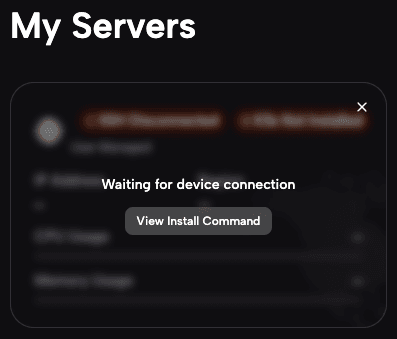
在 macOS 上,请不要使用 sudo。安装程序会在需要时请求提升权限。
安装脚本将安装 Tailscale,创建一个 zeabur 系统用户,并在你的设备上配置 SSH。
有关完整的详细说明,请参阅安装脚本做了什么?。
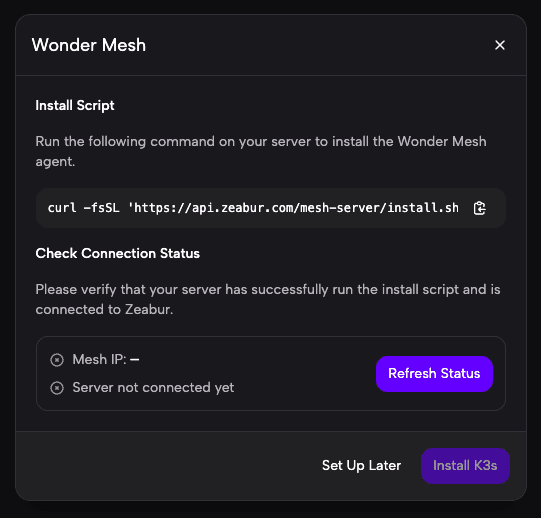
当脚本成功完成后,你应该会看到类似以下的输出:
=== Zeabur Mesh Server Setup ===
Installing Tailscale...
Tailscale installed: 1.94.2
Ensuring tailscaled is running...
Downloading wonder binary...
Joining Wonder Mesh Network...
Connecting to Wonder Mesh Net...
Successfully joined Wonder Mesh Net!
SSH server already running, skipping installation...
Enabling SSH password authentication...
Configuring SSH user...
Completing registration...
=== Zeabur Mesh Server Setup Complete ===
Mesh IP: 100.x.x.x
等待服务器连接
安装完成后,你的设备将在控制台中显示为已连接。
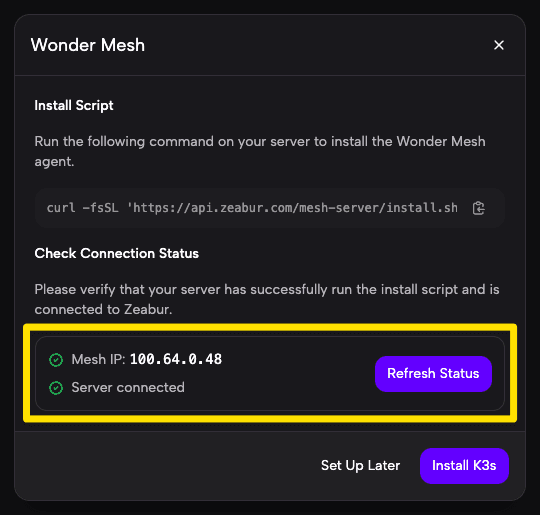
安装 K3s
设备加入网状网络后,在控制台中点击 安装 K3s。K3s 是 Zeabur 用于管理和运行设备上服务的运行时引擎。你不需要任何 Kubernetes 知识——只需点击按钮并等待完成即可。
开始部署
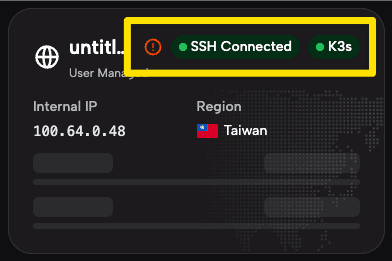
当服务器显示健康状态时,你可以像其他任何 Zeabur 服务器一样将服务部署到该服务器上。
故障排除
安装卡住或失败
- 检查安装日志中的错误:
cat /tmp/zeabur-install.log - 确保你的设备有稳定的互联网连接。
- 验证 Tailscale 守护进程是否正在运行:
sudo systemctl status tailscaled # Linux - 如果 Tailscale 似乎卡住了,重启它并重新运行安装命令:
sudo systemctl restart tailscaled # Linux
服务器显示为已断开
- 确认 Tailscale 守护进程仍然活跃:
tailscale status - 如果显示已停止,请重启它:
sudo systemctl restart tailscaled # Linux - 在 macOS 上,确保 Lima 虚拟机正在运行:
limactl list
如果问题仍然存在,请将 /tmp/zeabur-install.log 的内容发送给 Zeabur 支持。
访问服务
部署在 Wonder Mesh 服务器上的服务与其他任何 Zeabur 服务器上的服务一样——你可以绑定域名、设置端口转发并将其暴露到互联网。详情请参阅公网存取。
同一项目中的服务也可以使用内部主机名相互通信。详情请参阅服务内网。
从局域网访问
你可以从同一局域网(Wi-Fi 或以太网)上的任何设备直接访问服务。请按照以下步骤操作:
-
找到端口号 — 在 Zeabur 控制台中打开你的服务页面,进入 网络 标签页。找到分配给你服务的端口号(例如
32518)。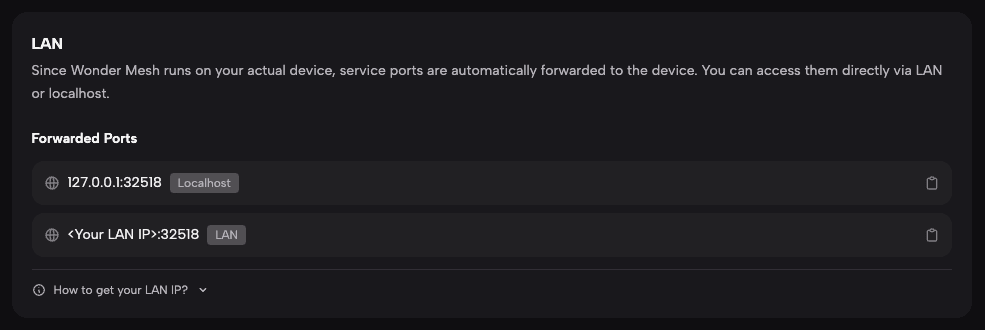
-
找到设备的局域网 IP — 在你的实际设备终端(不是在服务或 Zeabur 服务器 SSH 内)上运行以下命令之一:
- Linux:
hostname -I - macOS:
ipconfig getifaddr en0(如果没有返回结果,请运行route -n get default | grep interface找到当前使用的接口名称,再使用ipconfig getifaddr <接口名称>)
- Linux:
-
打开服务 — 从同一网络上的任何设备,在浏览器或客户端中打开
http://<lan-ip>:<port>。例如,如果你的局域网 IP 是
192.168.1.42,分配的端口是32518:http://192.168.1.42:32518
在 macOS 上,Lima 虚拟机会将端口 30000–32767 转发到主机。这些端口上的服务可以使用你 Mac 的 IP 地址从局域网访问——无需额外配置。
卸载
若要从服务器移除 Wonder Mesh,请参阅卸载。